So verbesserst du die Sprachqualität eines Videos (100% kostenlos)
Sprache in Videos verständlicher machen: Hintergrundmusik entfernen und Stimme lauter stellen – kostenlos mit CapCut, Schritt für Schritt.

Immer wieder kursieren Videos, in denen man die Sprache kaum versteht. Entweder ist die Hintergrundmusik viel zu laut oder die Aufnahme selbst zu leise (z. B. weil das Mikrofon zu weit entfernt war). Beide Probleme lassen sich in den meisten Fällen erstaunlich gut beheben.
Aktuelles Beispiel: Bei diesem Video wird die Musik ab etwa Minute 2 so dominant, dass man die Sprache kaum noch versteht.
→ Original auf X bei Ben Kramer: hier
→ Oder auf Telegram inkl. deutscher Übersetzung bei Eva Herman: hier
Das kostenlose Tool dafür: CapCut
Du brauchst nur die kostenlose Version von CapCut (hier für Android beschrieben). Die App hat zwar viele kostenpflichtige Funktionen, für unsere Zwecke reichen aber die kostenlosen vollkommen aus.
Anleitung in kurzen Schritten:
Login und Werbung überspringen
Falls ein Login-Fenster erscheint, einfach schließen (meist oben links). Ich arbeite komplett ohne Account. Eventuelle Werbung kannst du ebenfalls oben links wegklicken.
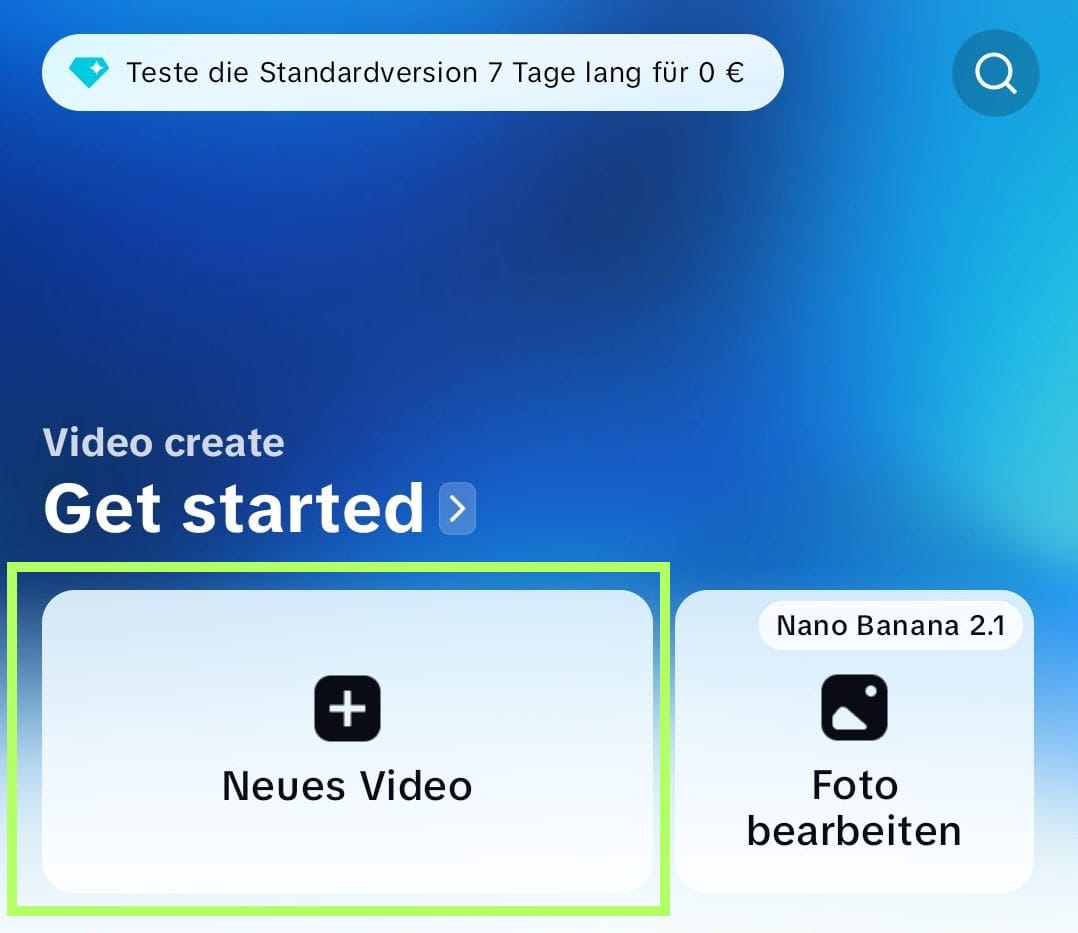
Video importieren
Tippe auf „Neues Video“, wähle das gewünschte Video aus und bestätige mit „Hinzufügen“. (siehe Bild 1 im Anhang unten)
Clip aktivieren
Im Arbeitsbereich siehst du unten rechts die Filmstreifen-Vorschau. Tippe den Clip an, sodass er eingerahmt/aktiv ist. Dieser Schritt ist wichtig, denn nur wenn der Clip aktiviert ist, findest Du in der Toolbar die Optionen, die wir als nächstes nutzen werden. (siehe Bild 2 im Anhang unten)
Lautstärke anpassen (optional)
Falls die Sprache zu leise ist, tippe unten auf „Lautstärke“ und erhöhe sie. Danach das Häkchen neben dem Regler antippen, um die Änderung zu übernehmen. (siehe Bild 2 im Anhang unten)
Hintergrundmusik entfernen / Stimme isolieren
Scroll in der unteren Toolbar weit nach rechts, bis du „Stimme isolieren“ findest (nur sichtbar, wenn der Clip aktiviert ist).
Tippe darauf und wähle anschließend „Stimme behalten“.
CapCut berechnet das nun (kann einen Moment dauern – einfach abwarten). Danach wieder das Häkchen tippen. (siehe Bild 3 im Anhang unten)
Weitere Anpassungen (optional)
Jetzt kannst du noch weitere Verbesserungen vornehmen (z. B. schwarze Frames am Anfang oder Ende entfernen oder Text einfügen).
Exportieren
Oben rechts auf „Exportieren“ tippen, kurz warten – fertig!
#VideoEditing #AudioEditing #Sprachqualität #VoiceIsolation #StimmeIsolieren #Hintergrundmusik #VideoTipps #VideoBearbeitung #AudioQualität #Lautstärke#Anleitung #CapCut #CapCutTutorial #CapCutTipps #Mikrofon #ContentCreator #Tutorial #HowTo #VideoHacks #SoundDesign
Anhang
Bild 1
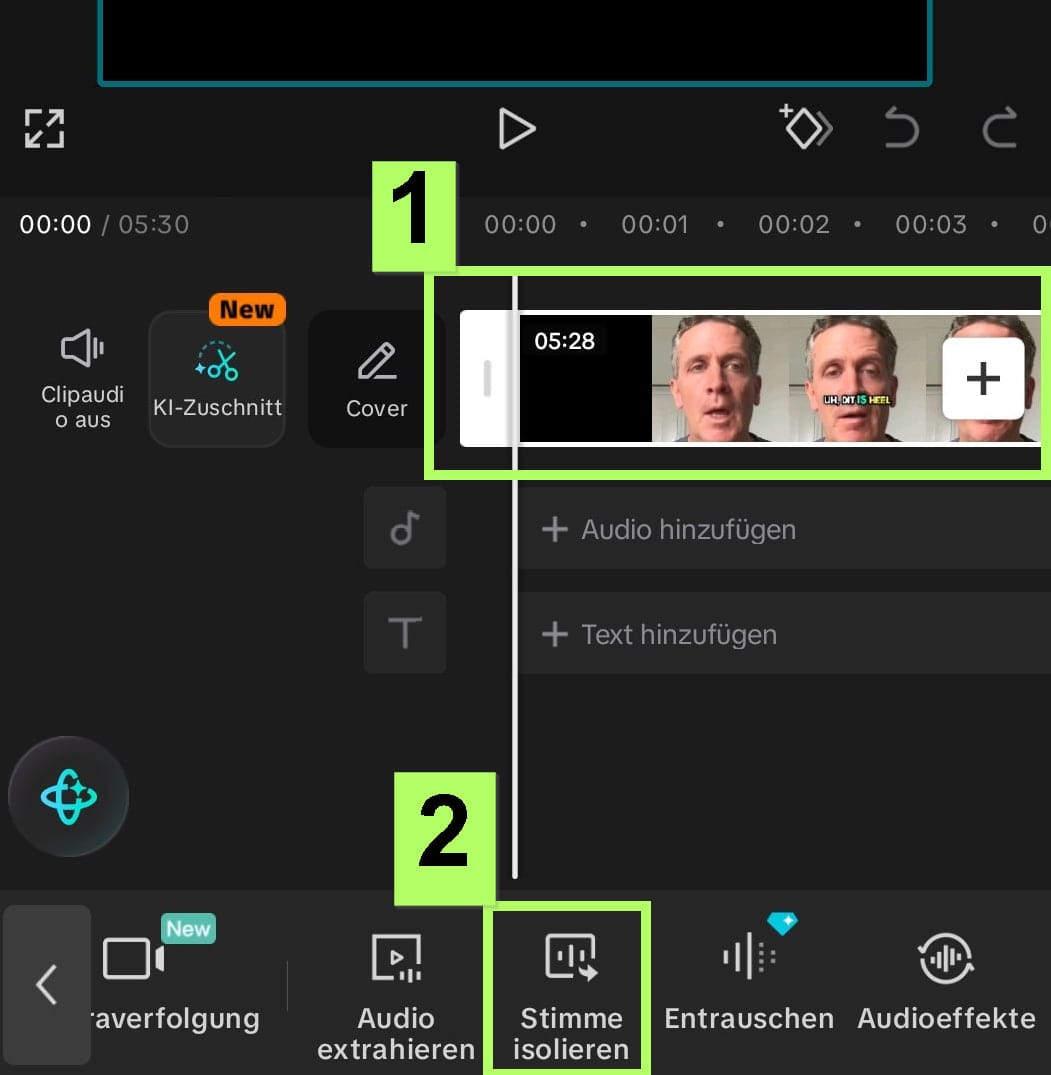
Bild 2
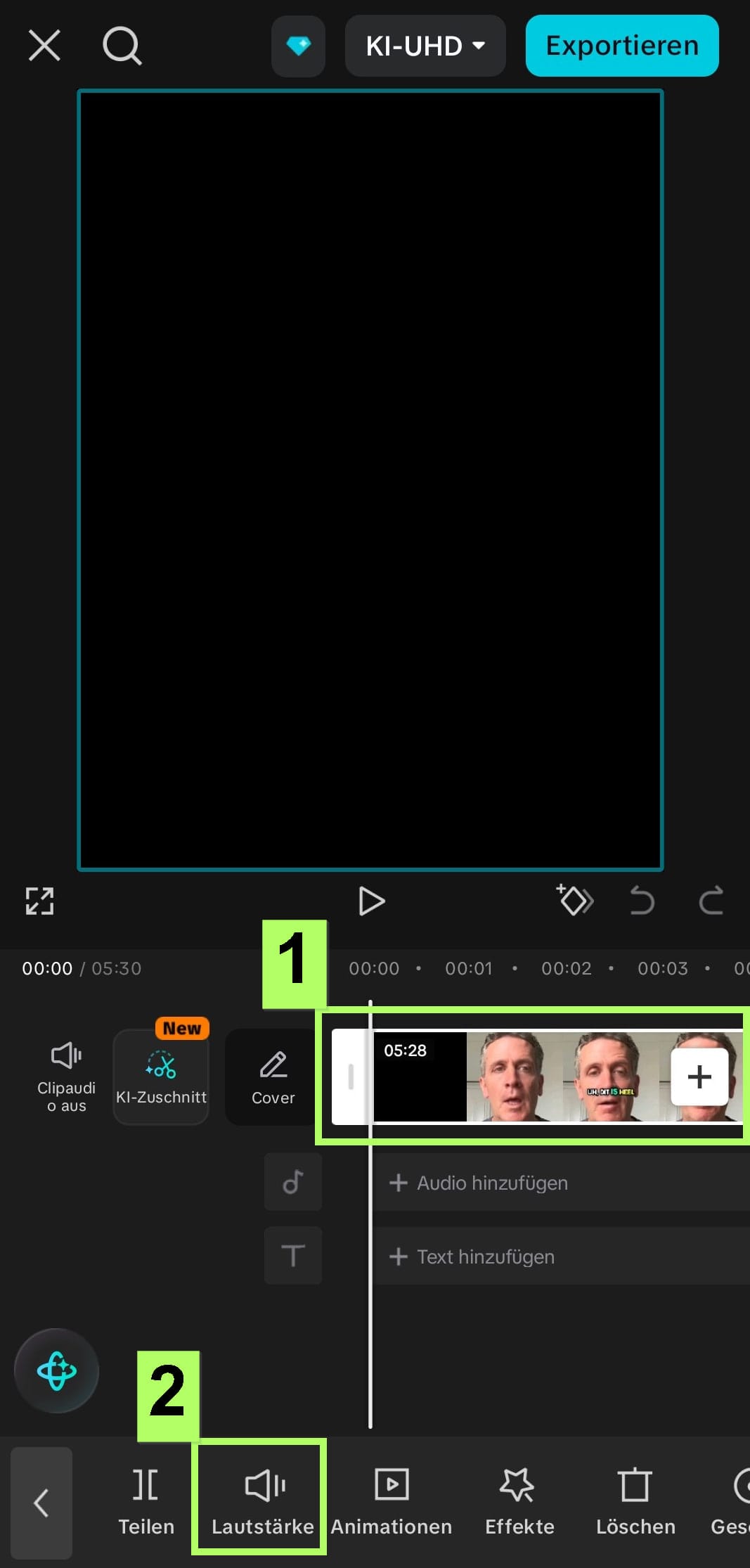
Bild 3
Ursprünglich veröffentlicht auf X: https://x.com/i/article/2113557217689370625